Updates
XCP-hl und XOA-hl werden beide mit signierten Paketen im laufenden System aktualisiert; für reguläre Paketupdates ist keine Neuinstallation erforderlich. Der Host (XCP-hl) wird wie das ursprüngliche XCP-ng über die Registerkarte Patches von Xen Orchestra aktualisiert. Die Appliance (XOA-hl) wird über ihre eigene Einstellungsseite XOA-HL Updates aktualisiert.
Beide Hälften dieser Seite folgen demselben Aufbau: Schritte in Xen Orchestra, entsprechende Befehle, Funktionsweise im Hintergrund und Rückkehr zu einer früheren Version.
XCP-hl aktualisieren (Hypervisor-Host)
xoa-image-20261022-a280852, Paket v5.113.2_e281c536-ce40 (Xen Orchestra 5.113.2). Basiert auf dem veröffentlichten Code; Installation von Hostpaketen und Neustart wurden mit dieser Version noch nicht auf einem Laborsystem getestet.In Xen Orchestra
Ausstehende Updates erkennen. Unter
Home > Hostszeigt ein rotes Abzeichen am Host die Anzahl fehlender Patches an.
Patches-Registerkarte des Hosts öffnen. Wählen Sie den Host und dann Patches. Die Registerkarte führt jedes Paket mit Name, Beschreibung, Version, Release und Downloadgröße auf; das Augensymbol in einer Zeile zeigt dessen RPM-Änderungsprotokoll. Die Poolansicht
Home > Pools > <pool> > Patcheszeigt die fehlenden Pakete des Poolmasters. Prüfen Sie jeden Host separat vor einer Aktion für den gesamten Pool.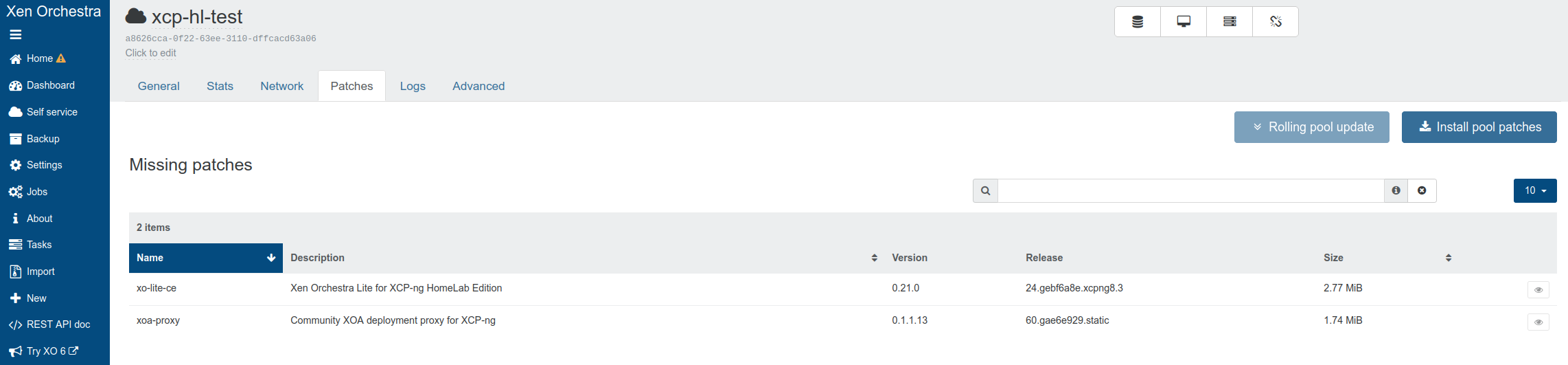
Gewünschten Umfang wählen. Auf der Patches-Registerkarte des Hosts betrifft Install all patches diesen Host. Auf der Patches-Registerkarte des Pools betrifft Install pool patches alle Poolhosts, beginnend mit dem Master. Prüfen Sie die Identität von Host und Pool, bevor Sie eine Aktion bestätigen.
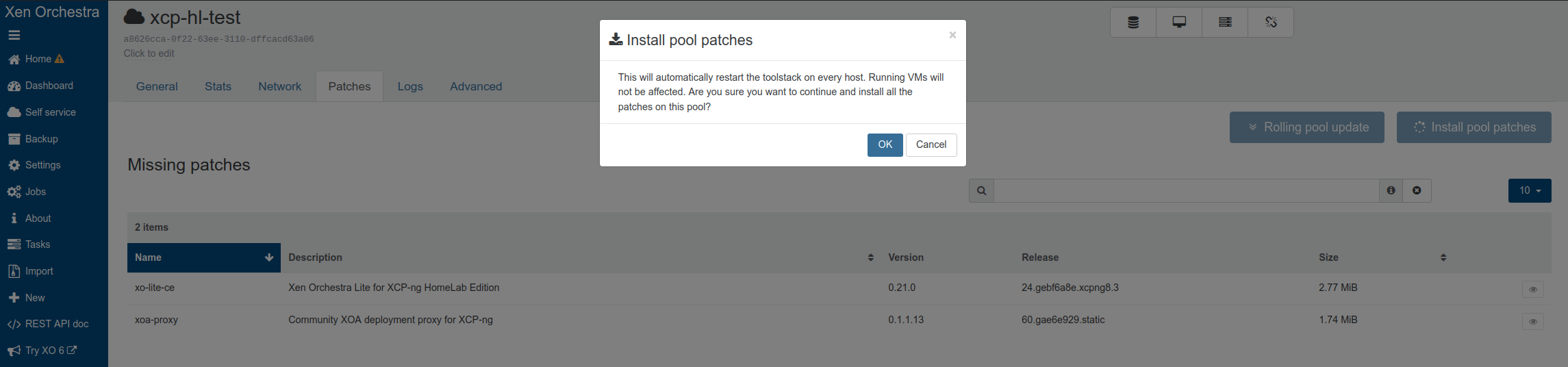 Keine der beiden Schaltflächen wählt einzelne XCP-ng-Pakete aus. Für jeden gewählten Host führt
updater.pyeinyum updateüber die aktivierten ursprünglichen XCP-ng- und XCP-hl-Repositorys aus; ausstehende Upstream-Updates sind daher enthalten. Das ist ein gemeinsamer Paketvorgang, keine Garantie für ein atomares Rollback. Die Poolaktion verarbeitet Hosts einzeln, zuerst den Master; sie evakuiert keine VMs und startet Hosts nicht automatisch neu. Wenn Sie nur ausgewählte XCP-hl-Pakete aktualisieren möchten, verwenden Sie den separaten Befehlsweg unten.Auf die Aufgabe warten und Hostverbindung aktualisieren. In dieser XO-Version ruft die Schaltfläche das Updater-Plugin des Hosts auf und startet nach der Installation den XAPI-Agenten auf dem gewählten Host neu. Dabei kann die Hostverbindung vorübergehend abbrechen. Dieser Schritt ruft weder den XOA-HL-Appliance-Updater auf noch startet er
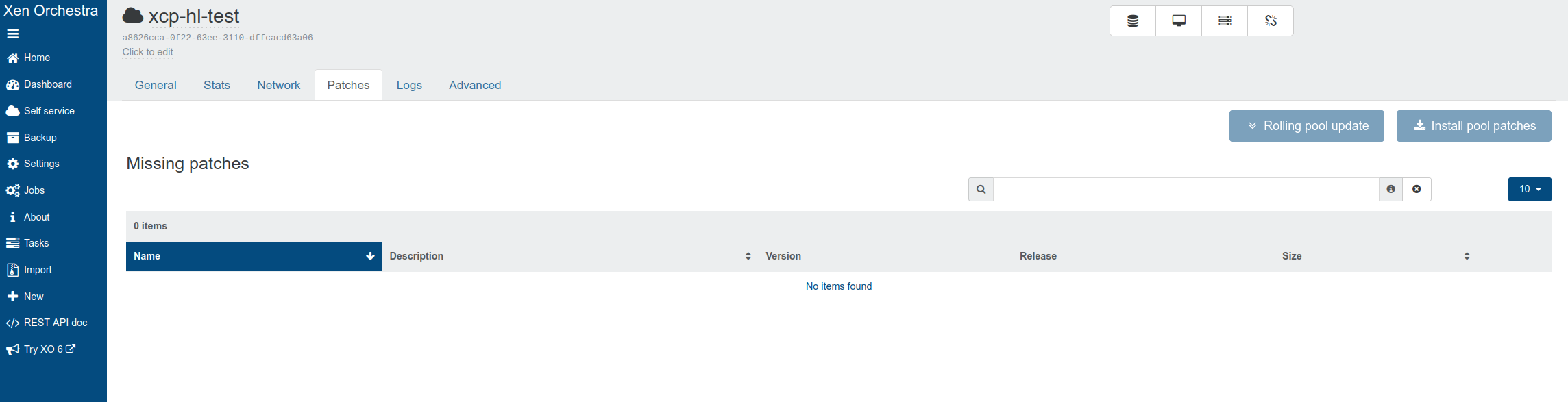
xo-serverneu. Bewahren Sie bei einer nicht wiederkehrenden Verbindung die Fehlermeldung auf und prüfen Sie den Host über eine unabhängige Konsole, bevor Sie erneut versuchen.Ergebnis prüfen. Aktualisieren Sie das Inventar des betreffenden Hosts und Pools und prüfen Sie Aufgabenergebnis, Paket-/Versionsliste, Anzahl fehlender Patches und Neustarthinweis. Ein verschwundenes Abzeichen allein belegt weder einen Hostneustart noch den ordnungsgemäßen Zustand von Gästen und Speicher.
Hostupdate in einem Laborpool mit einem Host testen
Führen Sie Ihr erstes Hostupdate in einem wiederherstellbaren Laborpool durch, nicht in einem Pool, auf den Sie angewiesen sind. Ein Test mit einem Host zeigt nicht, wie sich ein Pool mit mehreren Hosts während eines Updates verhält.
Bevor Sie beginnen
- Verwenden Sie einen Laborpool mit einem Host, dessen Veröffentlichung bekannt ist, ohne reguläre VMs, laufende Sicherungsaufgabe, HA oder XOA-HL-Appliance auf diesem Host.
- Halten Sie eine separate Hostkonsole, einen Wiederherstellungsplan für Host und Netzwerk sowie eine separate XOA-HL-Verbindung bereit.
- Reservieren Sie ein freigegebenes Wartungsfenster für den gesamten Paketsatz (Upstream und HomeLab). Entscheiden Sie über den Neustart separat.
- Notieren Sie die oben genannten Image-, Paket- und XO-Versionen, Host- und Pool-UUIDs, Master, Verwaltungsadresse, installierte Paketversionen, aktivierte Repository-IDs, Betriebs- und Aktivierungszustand des Hosts und die genaue Liste ausstehender Pakete. Führen Sie auf der Hostkonsole
yum check-updateaus und vergleichen Sie das Ergebnis mit Patches. Stoppen Sie bei einem fehlgeschlagenen Check oder einer unerwarteten Liste.yum check-updatekann bei verfügbaren Updates Status 100 zurückgeben; das ist normal. - Öffnen Sie im XOA-HL-Browser
/#/hosts/<host-id>/patches, wählen Sie Install all patches, prüfen Sie den Host und bestätigen Sie einmal. Das Auswählen einer Zeile beschränkt das Update nicht auf dieses Paket. Notieren Sie Aufgaben-ID, Start- und Endzeit sowie Ausgaben oder Fehler. Klicken Sie bei einer vorübergehenden Trennung nicht erneut und starten Sie parallel kein Befehlszeilenupdate. - Vergleichen Sie nach Aufgabenende Ihre Notizen mit der separaten Konsole und dem aktualisierten XOA-HL-Inventar: installierte Versionen, verbleibende Patches, Erreichbarkeit des Hosts, Aktivierungs- und Betriebszustand, Verwaltungsnetzwerk und SR-Anbindungen. Bewahren Sie bei einem Fehler oder einer nicht wiederkehrenden Verbindung die Protokolle und den tatsächlichen Paketzustand auf. Für ein Teilupdate benötigen Sie den Wiederherstellungs- oder Neuaufbauplan des Hostverantwortlichen; gehen Sie nicht von einem erfolgten Rollback aus.
- Wenn die Oberfläche einen Neustart verlangt, planen Sie einen separaten, freigegebenen Neustart bei leerem Pool. Prüfen Sie, dass keine VM oder Sicherungsaufgabe hinzugekommen ist. Wählen Sie dann einmal Reboot to apply updates auf der Patches-Registerkarte des Hosts. Bestätigen Sie keine Aufforderung, den Neustart zu erzwingen oder eine blockierte Suspendierung, Sicherung oder Versionsprüfung zu umgehen. Beobachten Sie den Host über die separate Konsole und prüfen Sie danach XOA-HL-Verbindung, Pakete, Neustarthinweis, Netzwerk und SRs erneut. Stoppen Sie bei unerwartetem Verhalten der Schaltfläche oder Aufgabe und dokumentieren Sie es. Erzwingen Sie keinen zweiten Neustart.
Prüfung: Der Host ist erreichbar, seine Pakete entsprechen den erwarteten Versionen, es fehlen keine Patches und es steht kein Neustart aus. Bewahren Sie Paketlisten vor und nach dem Vorgang, Aufgaben- und Konsolenausgaben, genaue Fehler, Neustartentscheidung und abschließende Erreichbarkeit auf. Unterbrochene Installationen, Wiederherstellung und Verfügbarkeit in produktiven Pools oder Pools mit mehreren Hosts sind hier nicht abgedeckt. Hostwartung und Evakuierung sind eine separate Aufgabe mit einer laufenden Test-VM; die Patch-Schaltfläche führt sie nicht aus.
Über die Befehlszeile
Auf dem Host:
yum check-update                   # what is available
yum update xcp-hl-release          # the repository configuration itself
yum update xo-lite-ce xoa-proxy    # only the XCP-hl packages
yum update                         # everything, as the Patches tab does
Funktionsweise
XCP-ng liefert das XAPI-Plugin updater.py, das Xen Orchestra nach der Liste verfügbarer Updates fragt. XOA-hl ist so angepasst, dass die Anfrage auch die XCP-hl-Repositorys enthält. Deshalb erscheinen XCP-hl-Pakete neben den ursprünglichen XCP-ng-Paketen.
Die Repositorys sind in einer einzigen Datei definiert: /etc/yum.repos.d/xcp-hl.repo, die zum Paket xcp-hl-release gehört:
| Repository-ID | Inhalt | Veröffentlicht aus |
|---|---|---|
xcp-hl-base | xcp-hl-release | xcp-hl |
xcp-hl-xolite | xo-lite-ce | xolite-ce |
xcp-hl-xoa-proxy | xoa-proxy | xoa-proxy |
updater.py, das nur Updates für die angefragten Repositorys aufführt. Ein umbenannter Abschnitt erzeugt keinen Fehler; seine Pakete verschwinden stillschweigend aus der Patches-Registerkarte.Repository-Einstellungen werden als Paket ausgeliefert, damit Änderungen installierte Hosts erreichen können, statt auf eine einmal kopierte Datei angewiesen zu sein. Über yum update xcp-hl-release erreichen solche Änderungen Ihren Host.
Erstmalige Einrichtung auf einem vorhandenen Host
Hosts, deren Installations-ISO älter als das Paket xcp-hl-release ist, benötigen eine einmalige Ersteinrichtung. Danach verwaltet yum die Konfiguration.
curl -L -o /etc/yum.repos.d/xcp-hl.repo \
  https://vagrantin.github.io/xcp-hl/xcp-hl.repo

rpm --import https://vagrantin.github.io/xcp-hl/xcp-ng-ce-public.asc

yum clean all
yum install xcp-hl-release
Die Paketinstallation ersetzt die gerade heruntergeladene Datei durch die Paketversion und bewahrt Ihre Datei als xcp-hl.repo.rpmorig auf. Beide unterscheiden sich nur darin, woher sie den Signaturschlüssel lesen: Die heruntergeladene Kopie lädt ihn über HTTPS, die Paketkopie verwendet den vom Paket installierten lokalen Schlüssel.
Neuere ISOs enthalten xcp-hl-release bereits; für sie entfällt dieser Schritt.
Zu einer früheren Version zurückkehren
Jedes Repository veröffentlicht nur seine neuesten Releases. Das begrenzt, wie weit Sie zurückgehen können. So kehren Sie zu einem älteren Build zurück:
yum --showduplicates list xo-lite-ce
yum downgrade xo-lite-ce-<version>
XOA-hl aktualisieren (Verwaltungsoberfläche)
In Xen Orchestra
Update-Seite öffnen. Gehen Sie in der XOA-hl-Weboberfläche zu
Settings > XOA-HL Updates. Die installierte Version wird angezeigt. Bis zur ersten Prüfung lautet der Status Update status unknown.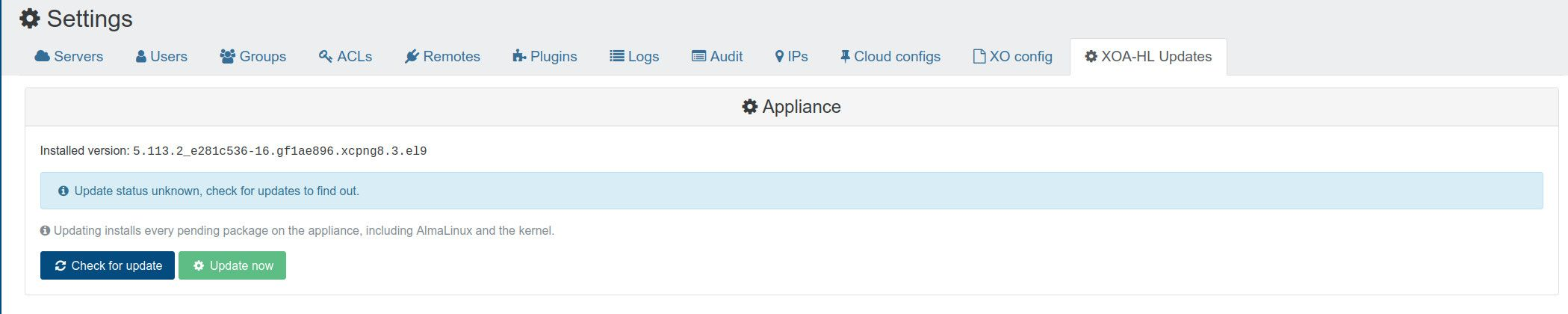
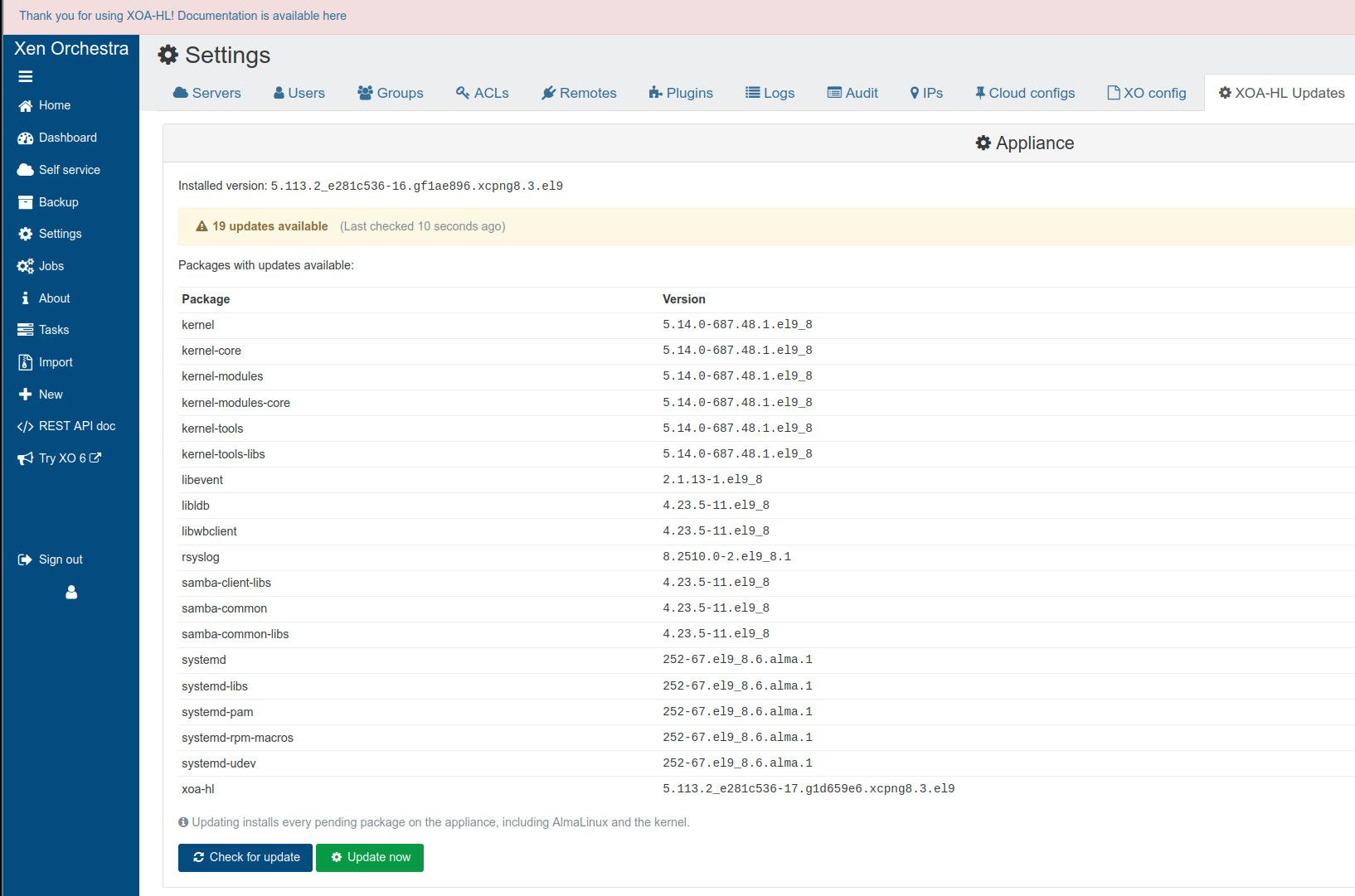
Check for update anklicken. Die Seite führt alle Pakete mit verfügbaren Updates einschließlich Version auf.
Update now anklicken. Das Update-Protokoll wird während des Vorgangs auf die Seite übertragen. Das Update startet xo-server neu; die Seite zeigt kurz Reconnecting an und läuft anschließend selbstständig weiter.
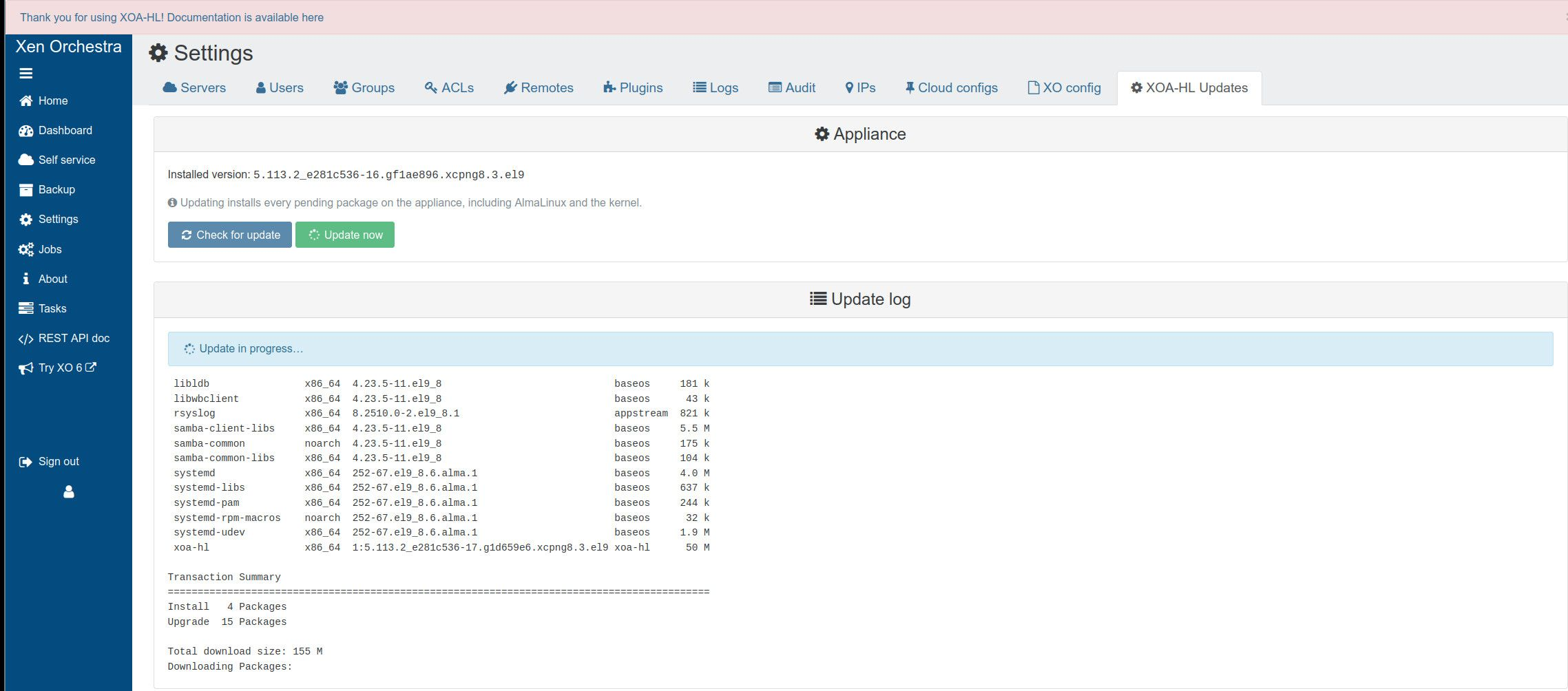 Update now installiert alle ausstehenden Pakete der Appliance einschließlich AlmaLinux und Kernel, nicht nur
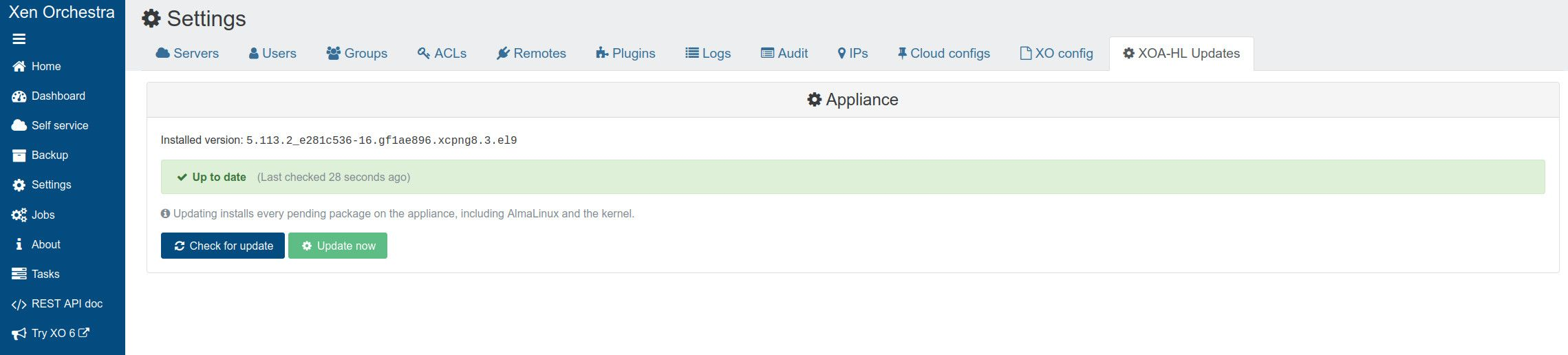
xoa-hl. In ce20 schließt der verwaltete Updater Node.js aus.Abschluss. Prüfen Sie nach Abschluss erneut: Die Seite meldet Up to date.
Über die Befehlszeile
Auf der Appliance:
dnf check-update         # what is available
dnf update xoa-hl        # the appliance application only
dnf update --exclude=nodejs  # the application and the AlmaLinux base together
Funktionsweise
Die Appliance hat ihr eigenes yum-Repository, definiert in /etc/yum.repos.d/xoa-hl.repo, das zum Paket xoa-hl selbst gehört:
| Repository-ID | Inhalt | Veröffentlicht aus |
|---|---|---|
xoa-hl | xoa-hl | xoa-hl |
Die beiden Schaltflächen auf der Update-Seite starten zwei systemd-Units:
| Unit | Aufgabe |
|---|---|
xoa-hl-check-update.service | Führt dnf check-update aus und schreibt das Ergebnis nach /run/xoa-hl/status |
xoa-hl-update.service | Führt ein vollständiges dnf -y --refresh --exclude=nodejs update aus und protokolliert nach /var/lib/xoa-hl/update.log |
Automatische Prüfungen und Updates
In der xoa-hl-Veröffentlichung v5.113.2_e281c536-ce20 bietet Settings → XOA-HL Updates → Automatic updates drei Modi:
| Modus | Verhalten |
|---|---|
| Manual only | Ein Administrator startet Prüfungen und Installationen; dies ist der Standard. |
| Check automatically | Geplante Prüfungen aktualisieren den Status; die Installation bleibt manuell. |
| Install automatically | Prüft und installiert nach ausdrücklicher Bestätigung im konfigurierten Wartungsfenster. |
Wählen Sie Häufigkeit, Wochentag (bei wöchentlichen Plänen) und lokale Startzeit und speichern Sie. Die Zeiten verwenden die Zeitzone der Appliance. Ausführungen beginnen zur festgelegten Zeit ohne zufällige Verzögerung. Seit v5.113.2_e281c536-ce40 erscheint bei einer fehlgeschlagenen automatischen Ausführung ein rotes Banner auf der Seite. Die Installation oder Aktualisierung des RPM aktiviert keine automatische Installation. Ältere Pakete zeigen diese Einstellungen möglicherweise nicht; prüfen Sie zuerst die installierte Version.
Der verwaltete Updater schließt Node.js aus, sodass dessen unterstützte Hauptversion unverändert bleibt. Updates können Dienste einschließlich xo-server neu starten. Es gibt keinen automatischen Neustart; ein verpasstes Installationsfenster wird nicht unmittelbar nach dem Booten nachgeholt. Prüfen Sie das Ergebnis und organisieren Sie erforderliche Neustarts selbst. Die versionierte Planungsreferenz beschreibt Befehlszeilenkonfiguration und Diagnose.
Zu einer früheren Version zurückkehren
Ältere Pakete können von den aktuell aktivierten Repositorys aufgeführt werden:
dnf --showduplicates list xoa-hlDie Verfügbarkeit ändert sich mit der Zeit. Für v5.113.2_e281c536-ce40 wurden Paket-Downgrade und versionsübergreifende Konfigurationswiederherstellung nicht als Verfahren zur Appliance-Wiederherstellung validiert. Ein Downgrade macht weder Basisbetriebssystem-Updates rückgängig noch stellt es XO-Daten und Betreiberdateien wieder her. Bereiten Sie anhand der Konfigurationsanleitung einen Export und einen isolierten Wiederherstellungstest vor, bevor Sie ein Rollback planen.
Prüfung und Vertrauen
Pakete und Repository-Metadaten von XCP-hl und XOA-hl werden mit dem XCP-hl-GPG-Schlüssel signiert. Die Clientkonfiguration setzt repo_gpgcheck=1 zusammen mit gpgcheck=0.
Die RPMs werden von einem GPG-Unterschlüssel signiert, nicht vom Hauptschlüssel. Das rpm-Werkzeug im Hostsystem von XCP-ng 8.3 (Version 4.11) hat dabei eine bekannte Einschränkung: Beim Import eines Schlüssels registriert es nur den Hauptschlüssel. Deshalb meldet es für eine Unterschlüsselsignatur NOKEY und kann das Paket nicht direkt prüfen, obwohl die Signatur echt ist.
Stattdessen verläuft die Vertrauenskette über die Repository-Metadaten. Das eigentliche GPG-Werkzeug, das Unterschlüssel versteht, prüft repomd.xml. Diese Datei enthält eine Prüfsumme von primary.xml, die wiederum eine Prüfsumme jedes Pakets enthält. Die Prüfung einer Datei, repomd.xml, prüft damit jedes RPM im Repository.
Bekannte Einschränkungen
Für den unter v5.113.2_e281c536-ce40 geprüften Appliance-Umfang müssen Wiederherstellung nach Unterbrechung und Downgrade-Verhalten noch in einem entbehrlichen Labor validiert werden. Die Wartungsanleitung beschreibt Ergebnisprüfungen und Neustartentscheidungen.