Erste Schritte
Installieren Sie den Hypervisor, öffnen Sie XO Lite und stellen Sie XOA-hl zur Verwaltung Ihrer virtuellen Maschinen bereit.
Was ist XCP-hl?
XCP-hl ist eine Homelab-Distribution auf Basis von XCP-ng 8.3. Sie läuft direkt auf Ihrer Hardware und beherbergt Ihre virtuellen Maschinen. XO Lite ist die kleine Verwaltungsoberfläche, die der Host bereitstellt. XOA-hl ist eine separate virtuelle Maschine mit Xen Orchestra, der Weboberfläche zur Verwaltung Ihrer Hosts und VMs.
XO Lite bietet vier Appliances zur Auswahl: XOA-hl (Standard), die offizielle Vates-Appliance, Ronivays Image oder ein eigenes XVA-Image. Diese Anleitung beschreibt XOA-hl. Die Unterschiede finden Sie unter Funktionen.
Bevor Sie beginnen
- Verwenden Sie einen dedizierten, von XCP-ng 8.3 unterstützten Rechner mit aktivierter Hardwarevirtualisierung. Die Upstream-Anforderungen beschreiben die Unterstützung für CPU, Arbeitsspeicher und Netzwerk.
- Sichern Sie sämtliche Daten auf den Datenträgern, die Sie verwenden möchten. Die Installation löscht die ausgewählten Datenträger.
- Planen Sie auf dem Installationsdatenträger mindestens 100 GB für die automatische ISO-Bibliothek mit 20 GB von XCP-hl sowie Platz für Ihre VMs ein. Kleinere unterstützte Datenträger verwenden die Upstream-Aufteilung ohne diese Bibliothek. Siehe ISO-Speicher.
- Bereiten Sie eine stabile Verwaltungs-IP-Adresse sowie Gateway-, DNS- und NTP-Einstellungen vor. Eine statische Adresse oder DHCP-Reservierung erleichtert es, den Host zu finden.
- Sie benötigen einen zweiten Computer mit Browser und Netzwerkzugriff auf den Host. Für die Appliance-Bereitstellung muss auch die gewählte Image-URL erreichbar sein.
Herunterladen und prüfen
ISO prüfen
Laden Sie Prüfsumme und Signatur aus derselben Veröffentlichung herunter und verwenden Sie den unten verlinkten öffentlichen Projektschlüssel. Prüfen Sie vor dem Vertrauen in den Schlüssel seinen Fingerabdruck: 2F59 1DB9 D2C1 28C4 C3D9 63F4 6DA0 0DCA 5BBA 215A. Der historische Schlüsselname lautet XCP-ng Community Edition (Master signing key).
Signatur der Prüfsumme · Öffentlicher Signaturschlüssel
gpg --import xcp-ng-ce-public.asc
gpg --fingerprint 2F591DB9D2C128C4C3D963F46DA00DCA5BBA215A
gpg --verify xcp-ng-8.3-ce56.iso.sha256.asc xcp-ng-8.3-ce56.iso.sha256
sha256sum -c xcp-ng-8.3-ce56.iso.sha256
Schreiben Sie das ISO mit einem geeigneten Image-Schreibprogramm auf einen USB-Datenträger oder binden Sie es als virtuelles Installationsmedium ein. Das Schreiben des Images löscht den USB-Datenträger; kontrollieren Sie das ausgewählte Gerät.
Schnellstart
1 · XCP-hl installieren
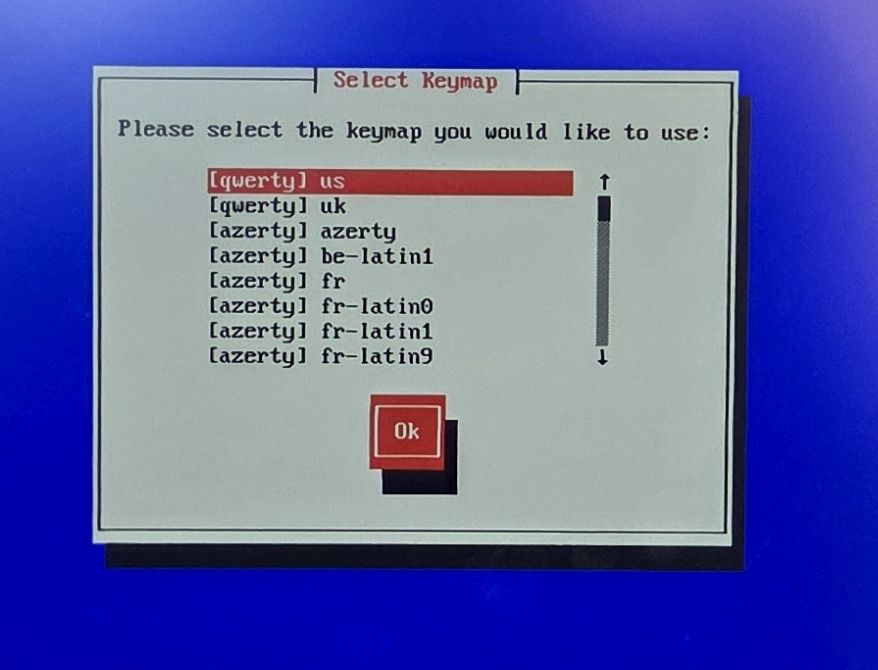
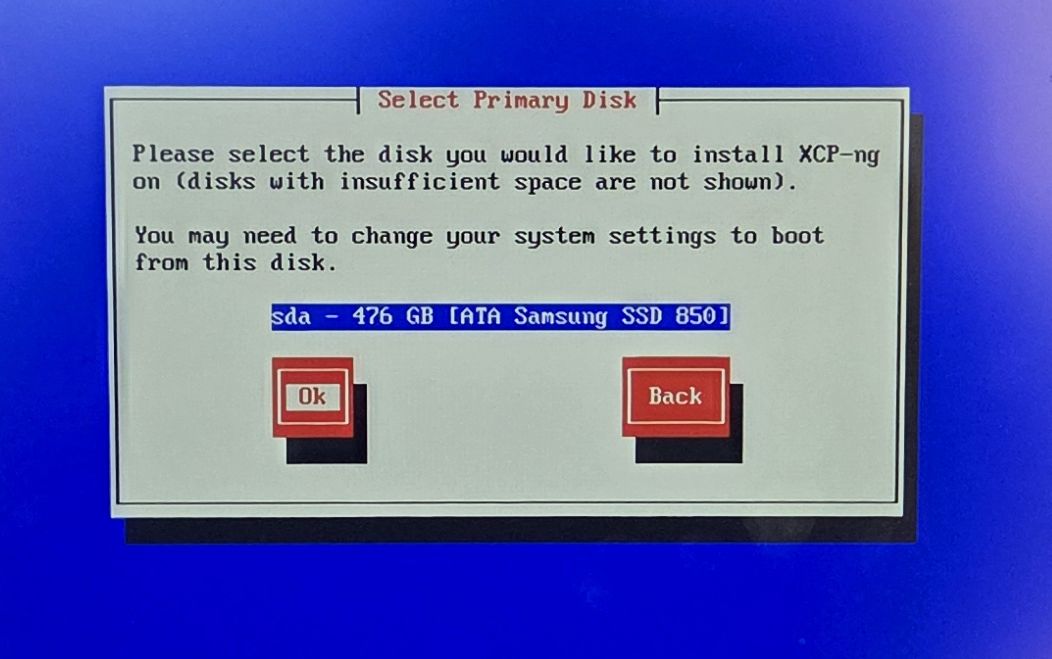
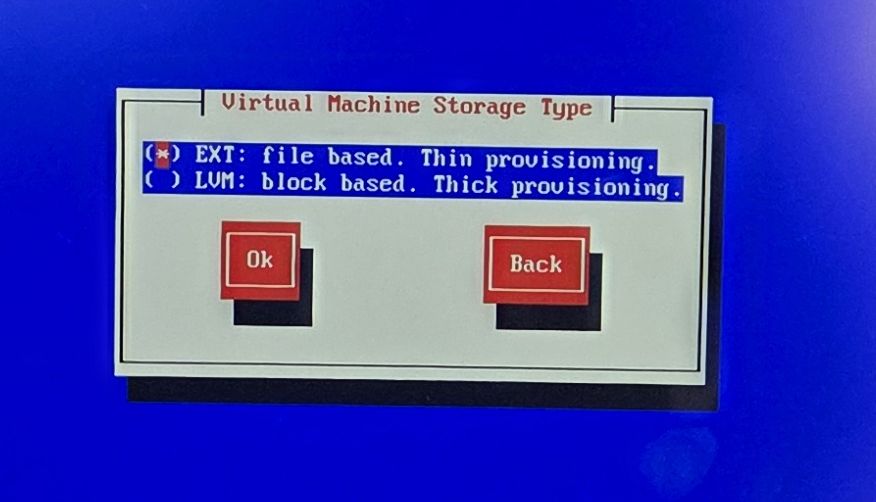
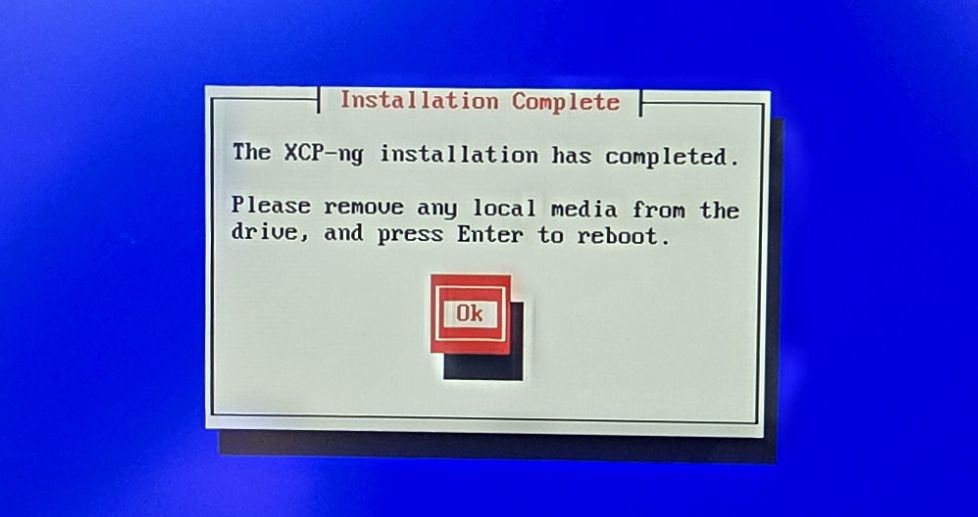
Dies ist eine sinnvolle Standardkonfiguration für ein Homelab mit einem Host, abgeleitet von der Anleitung des Autors zur Erstinstallation von XCP-ng. Passen Sie Datenträger, Speicher und Netzwerk an Ihre Anforderungen an. Die folgenden Fotos zeigen das ursprüngliche XCP-ng 8.3; Bezeichnungen können in XCP-hl abweichen. Die Upstream-Installationsanleitung beschreibt weitere Optionen.
Starten Sie das Installationsprogramm und wählen Sie Ihre Tastaturbelegung. Lesen Sie den Installationshinweis und die Lizenzvereinbarung, bevor Sie fortfahren.
Wählen Sie den Systemdatenträger und den Datenträger für VM-Speicher. Kontrollieren Sie Gerätenamen und Kapazitäten. Wählen Sie weder den USB-Installationsdatenträger noch einen Datenträger aus, dessen Daten Sie behalten möchten.
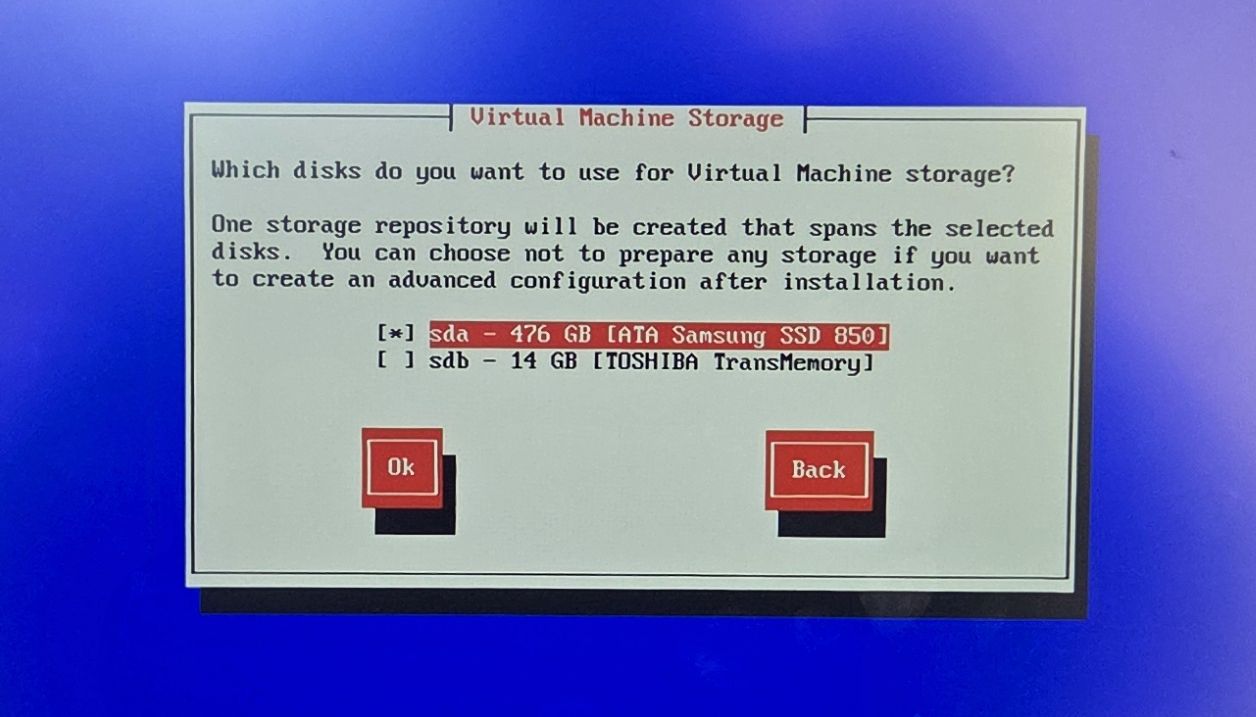
Wählen Sie den Speichertyp. EXT mit Thin Provisioning ist ein praktischer Einstieg für ein Homelab: Virtuelle Datenträger belegen erst beim Schreiben von Daten Platz. LVM reserviert ihre zugewiesene Kapazität. Wählen Sie passend zu Ihren Anwendungen und überwachen Sie bei beiden Optionen den freien Speicherplatz.
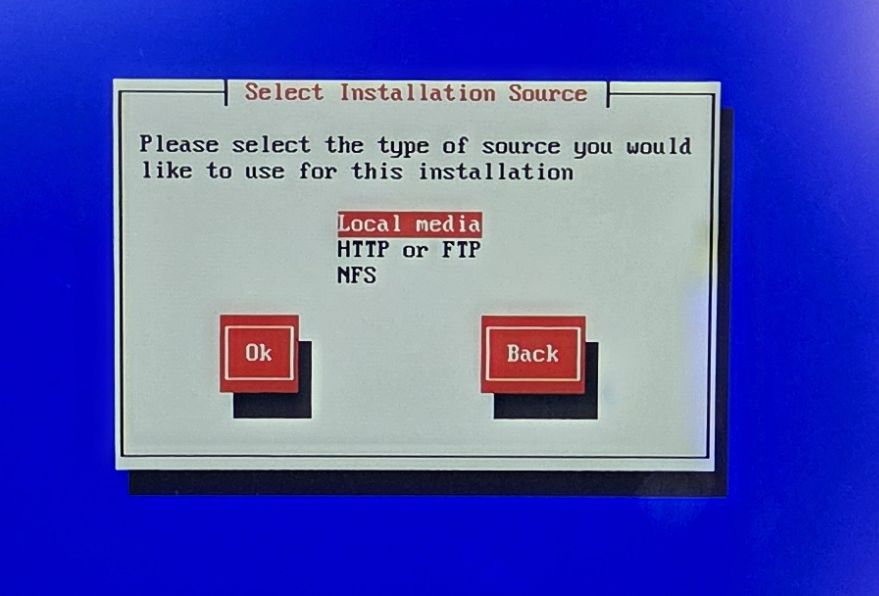
Verwenden Sie Local media als Installationsquelle. Führen Sie die angebotene Medienprüfung aus, besonders wenn Sie einen beschädigten Download oder USB-Datenträger vermuten.
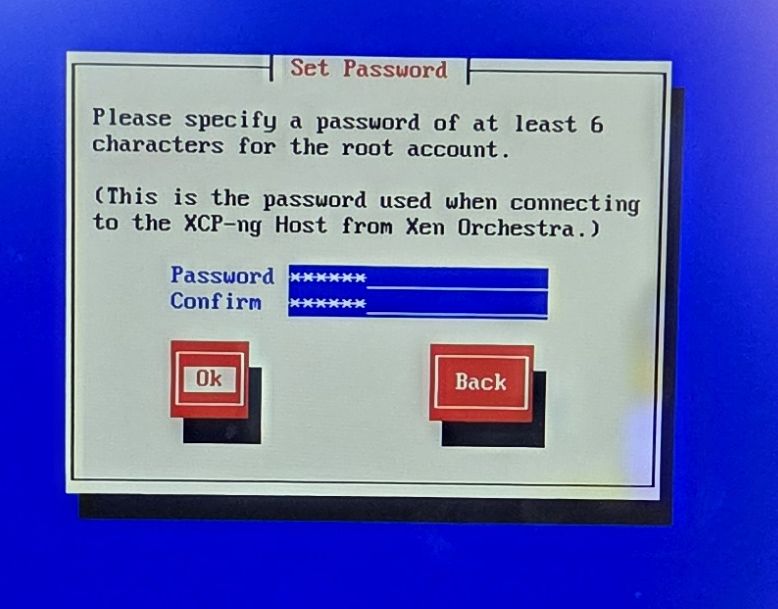
Legen Sie das root-Passwort fest und bewahren Sie es sicher auf. Mit diesem Konto melden Sie sich an XO Lite an und verbinden den Host mit Xen Orchestra.
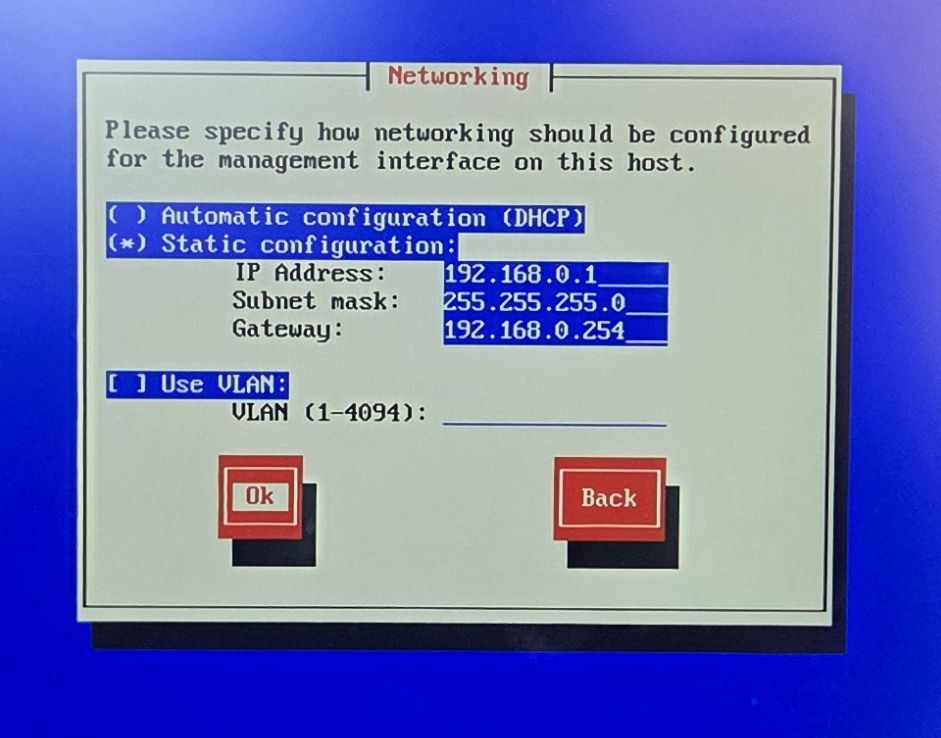
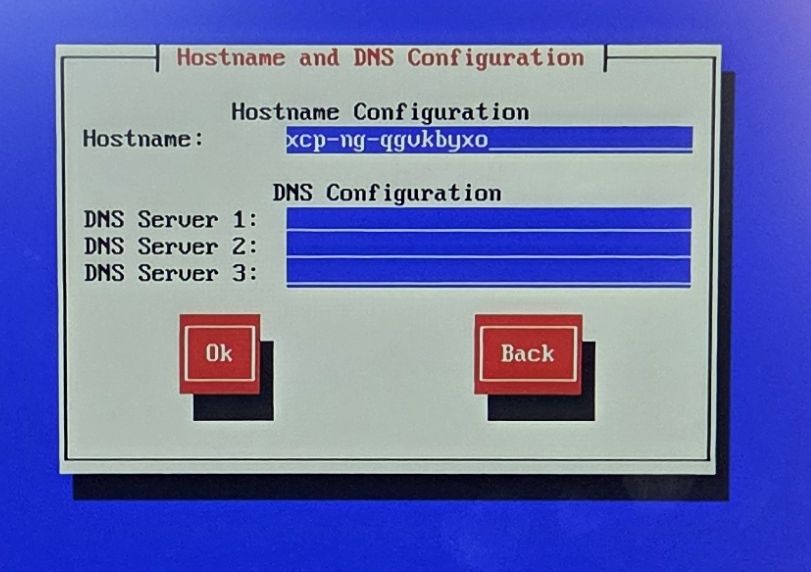
Konfigurieren Sie Verwaltungsnetzwerk und DNS. Verwenden Sie eine statische Adresse oder DHCP-Reservierung; richten Sie ein VLAN nur ein, wenn Ihr Netzwerk dies erfordert. Geben Sie den Hostnamen und erreichbare DNS-Server ein.
Legen Sie Zeitzone und NTP-Server fest und überprüfen Sie die Installation. Verwenden Sie einen internen NTP-Server, wenn der Host keine öffentlichen Server erreichen kann. Bestätigen Sie die gewählten Datenträger, bevor Sie die Installation starten.
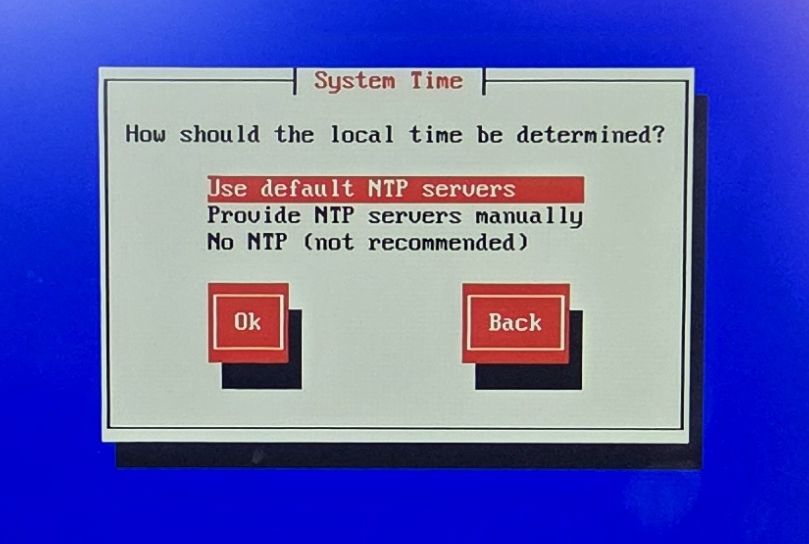
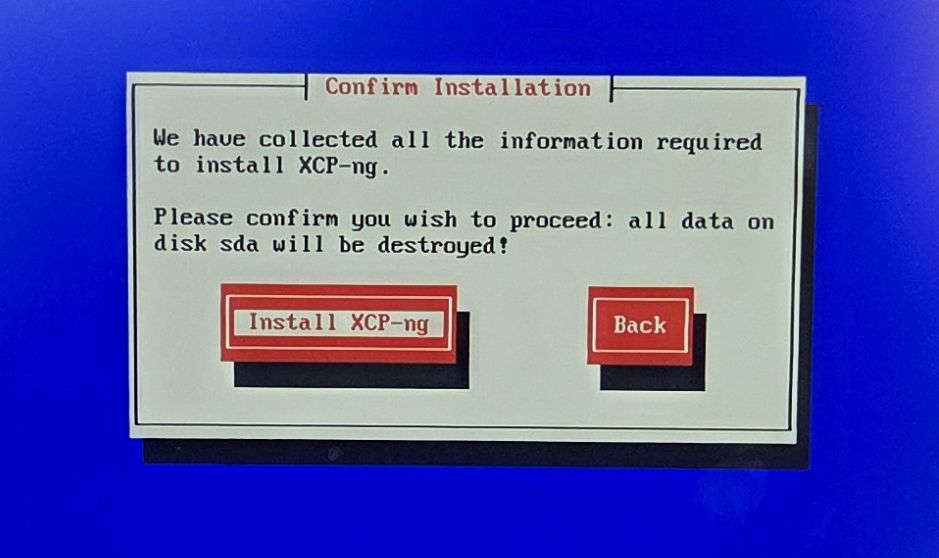
Schließen Sie die Installation ab, entfernen Sie das Installationsmedium und starten Sie neu. Notieren Sie die Verwaltungsadresse, die auf der Hostkonsole angezeigt wird.
2 · XO Lite öffnen
Öffnen Sie https://<your-host-ip> in Ihrem Browser. Der Host verwendet anfangs ein selbstsigniertes Zertifikat: Stellen Sie vor dem Akzeptieren sicher, dass Sie mit Ihrem eigenen Host verbunden sind. Melden Sie sich als root mit dem bei der Installation festgelegten Passwort an.
XO Lite wird bereits vom Host bereitgestellt; Sie müssen keine separate XO-Lite-VM installieren.
3 · XOA bereitstellen
Klicken Sie in XO Lite auf Deploy XOA und wählen Sie XOA-hl. Füllen Sie die angezeigten Netzwerk- und Bereitstellungsfelder aus, prüfen Sie das gewählte Image und die Zugangsdaten und starten Sie die Bereitstellung. Warten Sie, bis die Appliance-VM gestartet ist und eine Adresse erhalten hat. Ändern Sie sämtliche vorgegebenen Standardpasswörter bei der ersten Anmeldung.
Der xoa-proxy des Hosts überträgt das gewählte XVA-Image als Stream an XAPI, das die Appliance-VM erstellt. Das XOA-hl-Image wird zum Bereitstellungszeitpunkt ermittelt, unabhängig von der ISO-Version.
4 · XO mit Ihrem Host verbinden
Öffnen Sie die Adresse der XOA-hl-Appliance in Ihrem Browser. Verwenden Sie in Xen Orchestra Settings → Servers → Add server, geben Sie die Hostadresse und dessen root-Zugangsdaten ein und bestätigen Sie die Verbindung. Die Appliance hat eine eigene Adresse; diese unterscheidet sich von der XO-Lite-Adresse des Hosts.
Prüfen Sie nach dem Verbinden Host und Speicher in Xen Orchestra, laden Sie ein Installations-ISO in die ISO-Bibliothek und erstellen Sie Ihre erste VM.
5 · Aktuell halten
Host- und Appliance-Updates sind separate Vorgänge. Verwenden Sie die Registerkarte Patches des Hosts für XCP-hl und Settings → XOA-HL Updates für XOA-hl. Lesen Sie die Update-Anleitung, bevor Sie einen dieser Vorgänge starten.
Architektur im Überblick
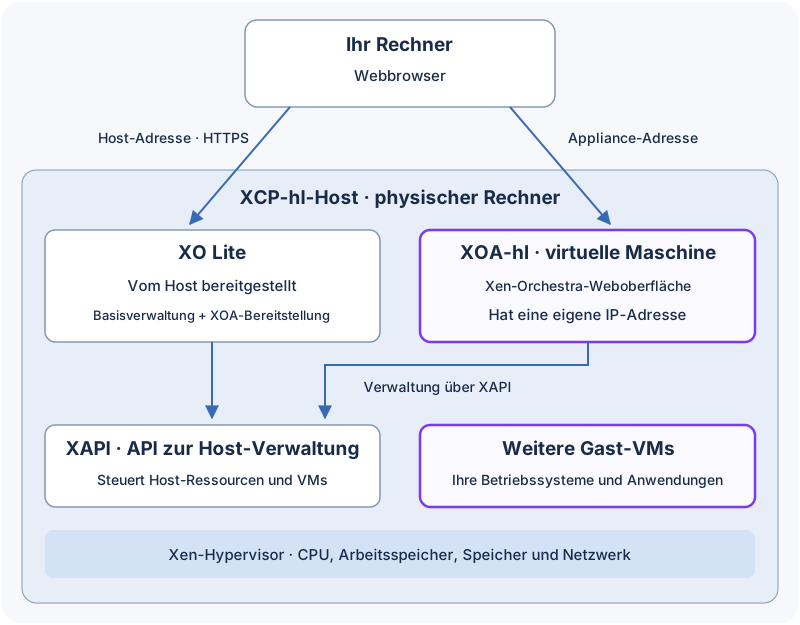
Ihr Browser kann sich direkt mit XO Lite auf dem Host oder mit Xen Orchestra innerhalb der XOA-hl-VM verbinden. XOA-hl verwaltet anschließend den Host über XAPI. Andere Gast-VMs laufen neben XOA-hl; sie laufen nicht innerhalb der Appliance.
Lizenz
XCP-hl wird unter AGPL-3.0 veröffentlicht und baut auf XCP-ng und Xen Orchestra auf. Es ist ein unabhängiges Community-Projekt, das weder mit Vates SAS noch mit dem XCP-ng-Projekt verbunden ist oder von ihnen empfohlen oder unterstützt wird.