Primeros pasos
Instala el hipervisor, abre XO Lite y despliega XOA-hl para administrar tus máquinas virtuales.
¿Qué es XCP-hl?
XCP-hl es una distribución para laboratorios domésticos basada en XCP-ng 8.3. Se ejecuta directamente sobre tu hardware y aloja tus máquinas virtuales. XO Lite es la pequeña interfaz de gestión que sirve el host. XOA-hl es una máquina virtual independiente que ejecuta Xen Orchestra, la interfaz web de administración de tus hosts y VM.
XO Lite ofrece cuatro opciones de appliance: XOA-hl (predeterminada), el appliance oficial de Vates, la imagen de Ronivay o una imagen XVA personalizada. Esta guía sigue la opción XOA-hl. Consulta las diferencias en Características.
Antes de empezar
- Utiliza un equipo dedicado compatible con XCP-ng 8.3, con la virtualización por hardware activada. Consulta los requisitos del proyecto original para CPU, memoria y compatibilidad de red.
- Haz una copia de seguridad de los datos de los discos que vayas a utilizar. La instalación borra los discos seleccionados.
- Prevé al menos 100 GB en el disco de instalación para la biblioteca ISO automática de 20 GB de XCP-hl, además de espacio para tus VM. Los discos compatibles de menor tamaño usan la distribución original sin esta biblioteca. Consulta Almacenamiento ISO.
- Prepara una dirección IP de administración estable, puerta de enlace, DNS y NTP. Una dirección estática o una reserva DHCP facilita encontrar el host.
- Dispón de otro ordenador con navegador y acceso por red al host. El despliegue del appliance también necesita acceso a la URL de la imagen elegida.
Descargar y verificar
Verificar la ISO
Descarga la suma de comprobación y su firma de la misma publicación y utiliza la clave pública del proyecto enlazada abajo. Verifica la huella antes de confiar en ella: 2F59 1DB9 D2C1 28C4 C3D9 63F4 6DA0 0DCA 5BBA 215A. El nombre histórico de la clave es XCP-ng Community Edition (Master signing key).
Firma de la suma de comprobación · Clave pública de firma
gpg --import xcp-ng-ce-public.asc
gpg --fingerprint 2F591DB9D2C128C4C3D963F46DA00DCA5BBA215A
gpg --verify xcp-ng-8.3-ce56.iso.sha256.asc xcp-ng-8.3-ce56.iso.sha256
sha256sum -c xcp-ng-8.3-ce56.iso.sha256
Graba la ISO en una unidad USB con una herramienta de escritura de imágenes o móntala como medio de instalación virtual. La escritura borra la unidad USB; comprueba qué dispositivo has seleccionado.
Inicio rápido
1 · Instalar XCP-hl
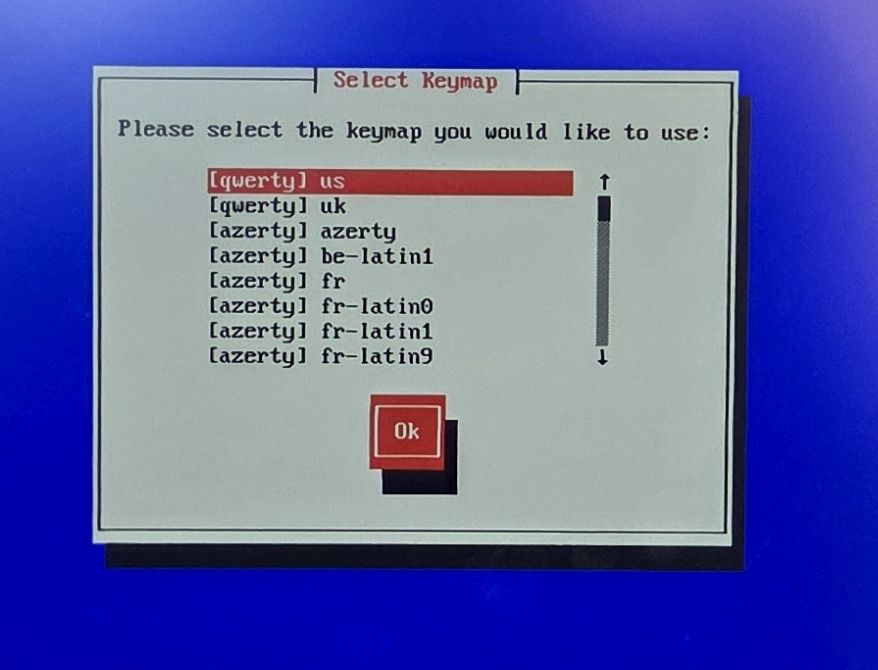
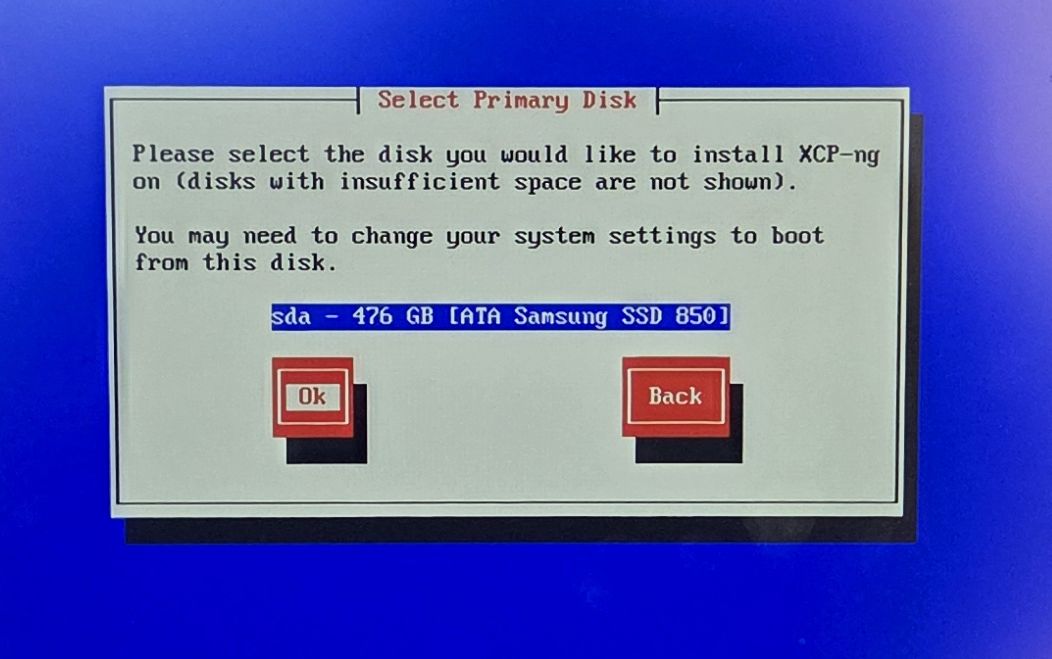
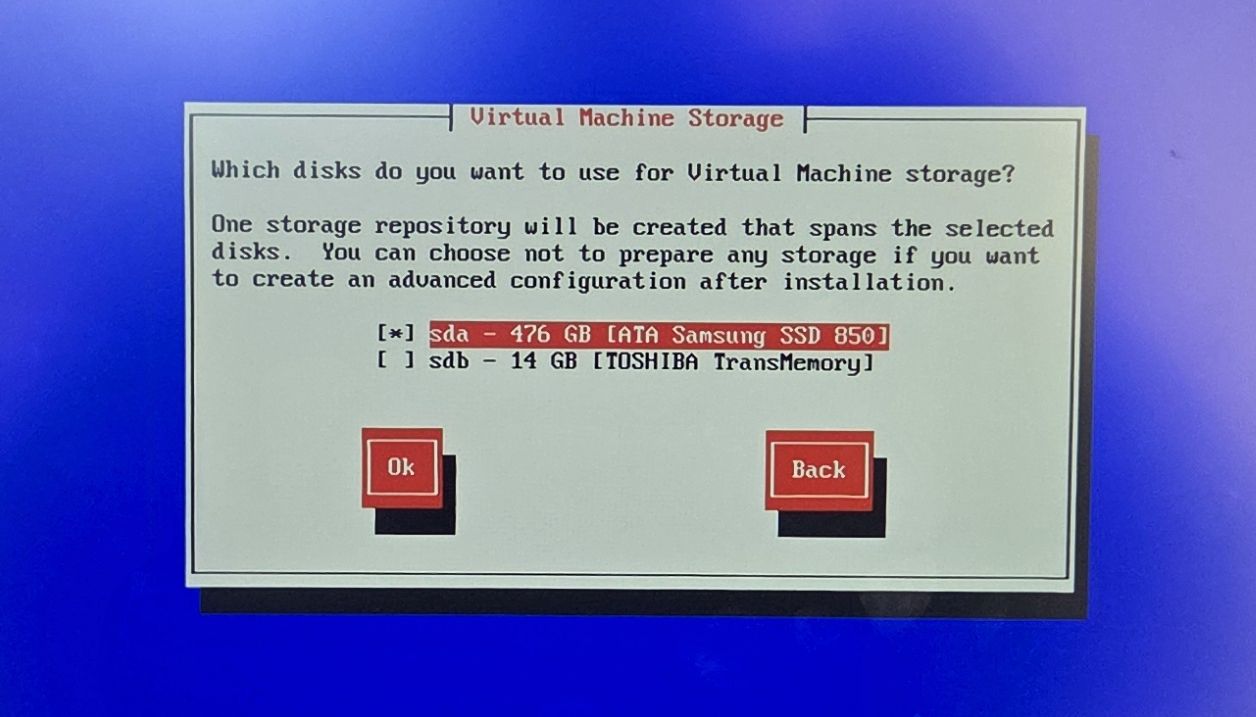
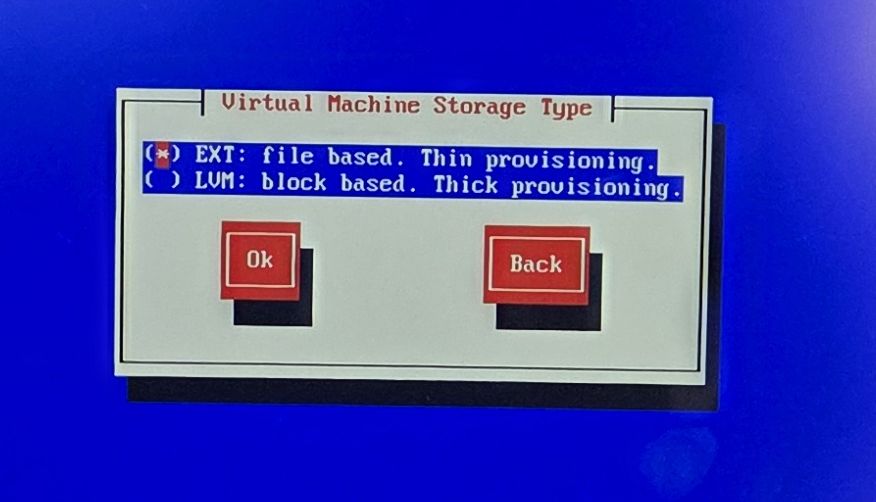
Esta es una configuración inicial adecuada para un laboratorio doméstico con un solo host, adaptada de la guía de primera instalación de XCP-ng del autor. Adapta los discos, el almacenamiento y la red a tus necesidades. Las fotografías siguientes muestran XCP-ng 8.3 original; las etiquetas pueden ser diferentes en XCP-hl. La guía de instalación original describe otras opciones.
Arranca el instalador y selecciona la distribución del teclado. Lee la advertencia de instalación y el acuerdo de licencia antes de continuar.
Selecciona el disco del sistema y el de almacenamiento de VM. Comprueba los nombres de dispositivo y las capacidades. No selecciones el USB de instalación ni un disco cuyos datos quieras conservar.
Elige el tipo de almacenamiento. El aprovisionamiento fino EXT es un punto de partida práctico para un laboratorio doméstico: los discos virtuales consumen espacio conforme se escriben datos. LVM reserva su capacidad asignada. Elige según tus cargas de trabajo y vigila el espacio libre con cualquiera de las opciones.
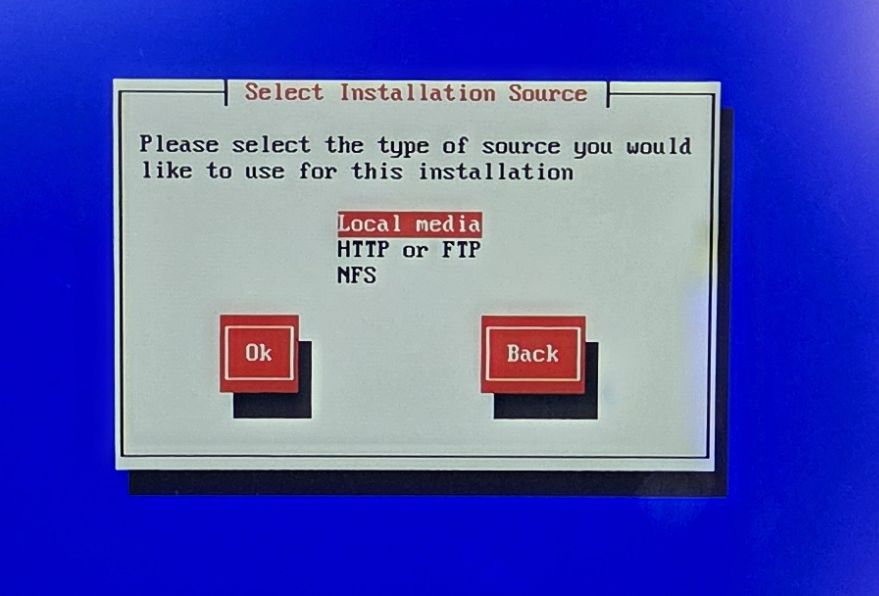
Utiliza Local media como origen de instalación. Ejecuta la verificación del medio cuando se ofrezca, especialmente si sospechas que la descarga o el USB están dañados.
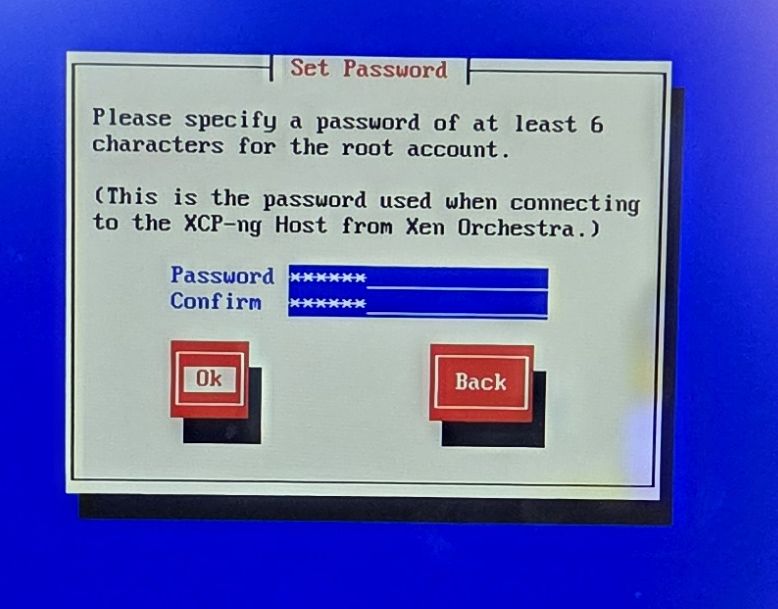
Establece y guarda la contraseña de root. Utilizarás esta cuenta para iniciar sesión en XO Lite y conectar el host a Xen Orchestra.
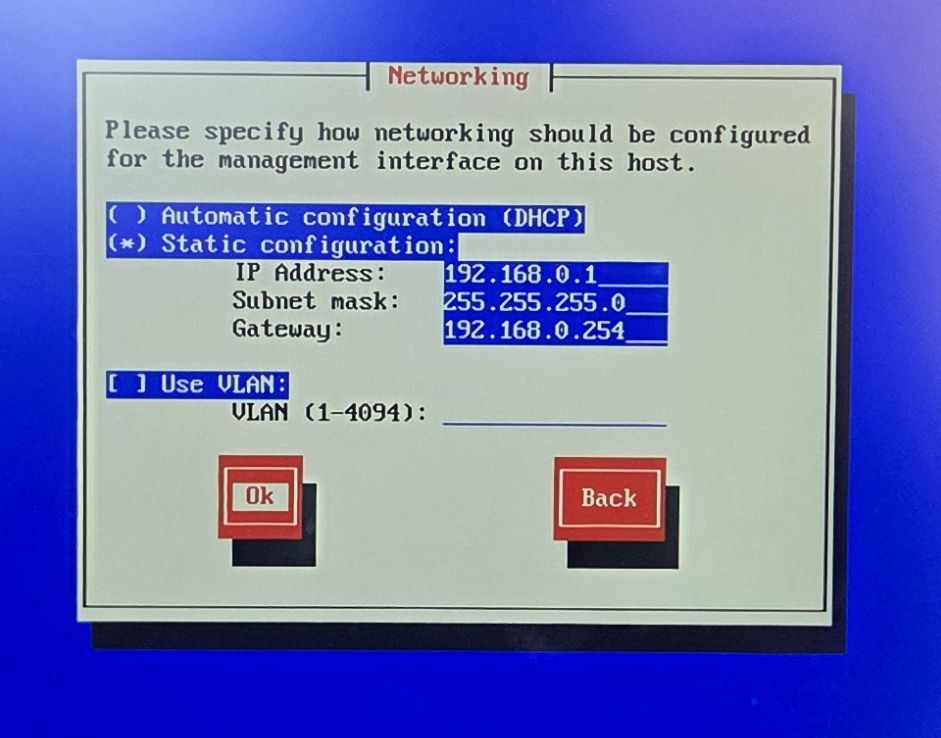
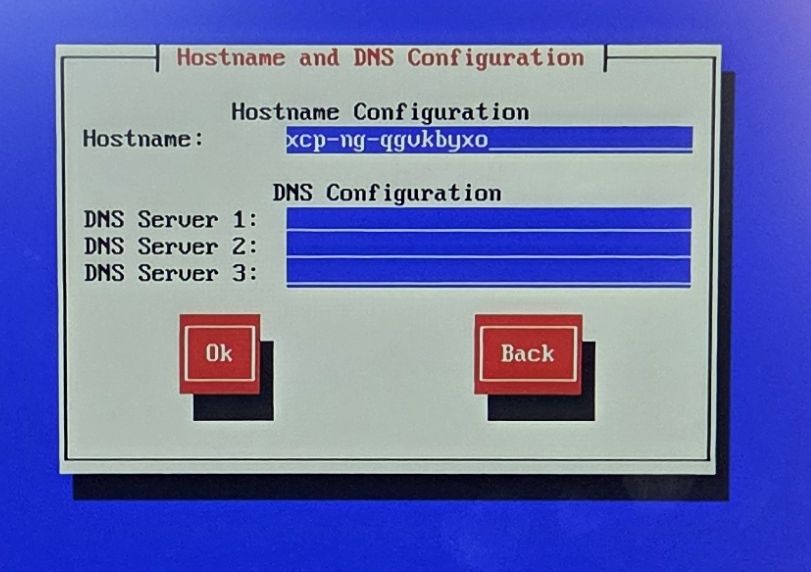
Configura la red de administración y DNS. Utiliza una dirección estática o una reserva DHCP; configura una VLAN solo si tu red la requiere. Introduce el nombre del host y servidores DNS accesibles.
Configura la zona horaria y los servidores NTP, y revisa la instalación. Utiliza un servidor NTP interno si el host no puede acceder a servidores públicos. Confirma los discos seleccionados antes de iniciar la instalación.
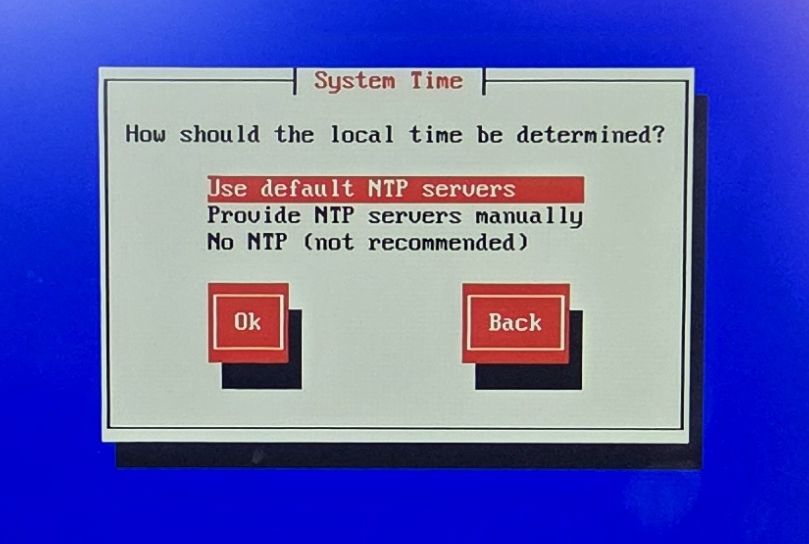
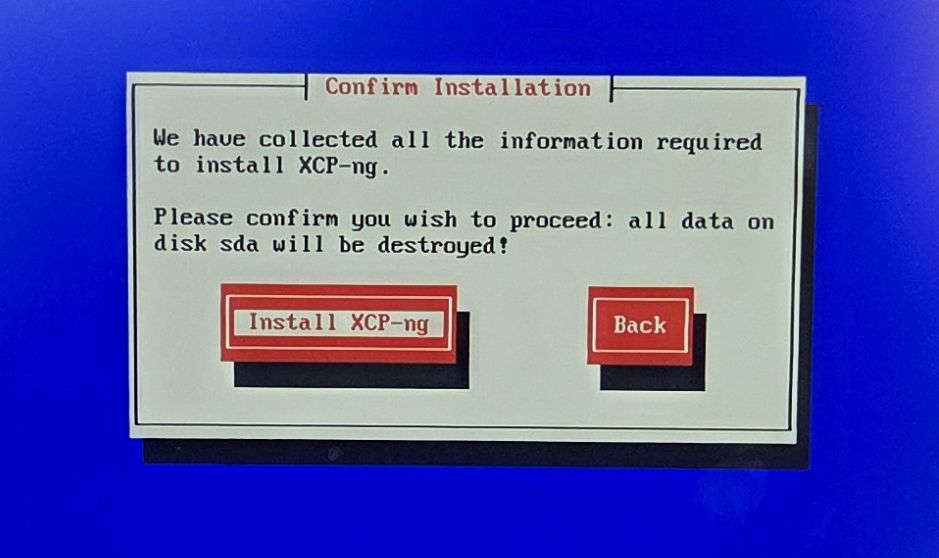
Finaliza, retira el medio de instalación y reinicia. Anota la dirección de administración que aparece en la consola del host.
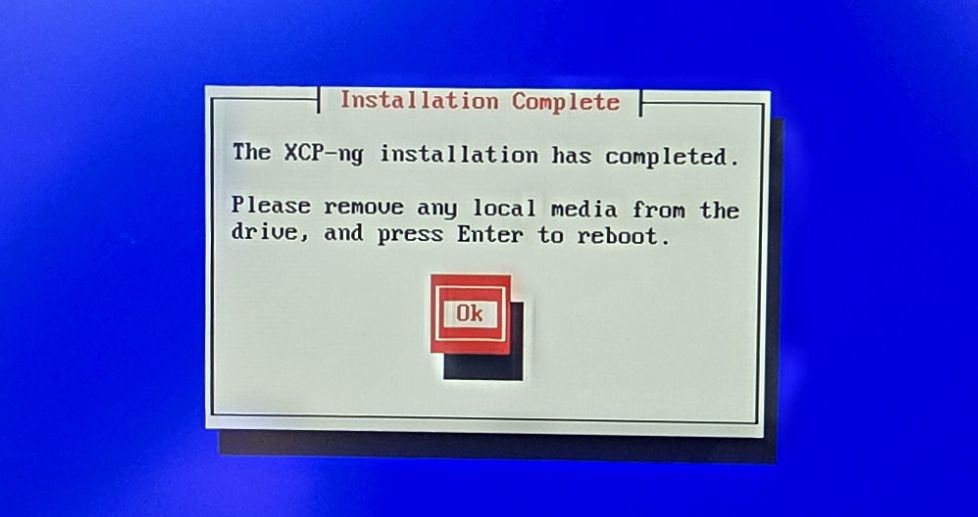
2 · Abrir XO Lite
Abre https://<your-host-ip> en tu navegador. Al principio, el host utiliza un certificado autofirmado: confirma que estás conectándote a tu propio host antes de aceptarlo. Inicia sesión como root con la contraseña establecida durante la instalación.
El host ya sirve XO Lite; no hay ninguna VM de XO Lite independiente que instalar.
3 · Desplegar XOA
Haz clic en Deploy XOA en XO Lite y elige XOA-hl. Rellena los campos de red y despliegue del formulario, revisa la imagen y las credenciales seleccionadas e inicia el despliegue. Espera a que arranque la VM del appliance y obtenga una dirección. Cambia las contraseñas predeterminadas proporcionadas al iniciar sesión por primera vez.
El xoa-proxy del host transmite la imagen XVA seleccionada a XAPI, que crea la VM del appliance. La imagen de XOA-hl se resuelve en el momento del despliegue, independientemente de la versión de la ISO.
4 · Conectar XO al host
Abre la dirección del appliance XOA-hl en tu navegador. En Xen Orchestra, utiliza Settings → Servers → Add server, introduce la dirección del host y sus credenciales root y confirma la conexión. El appliance tiene su propia dirección, distinta de la dirección XO Lite del host.
Una vez conectado, comprueba el host y el almacenamiento en Xen Orchestra, sube una ISO de instalación a la biblioteca ISO y crea tu primera VM.
5 · Mantenerlo actualizado
Las actualizaciones del host y del appliance son operaciones independientes. Utiliza la pestaña Patches del host para XCP-hl y Settings → XOA-HL Updates para XOA-hl. Lee la guía de actualizaciones antes de iniciar cualquiera de las operaciones.
Resumen de la arquitectura
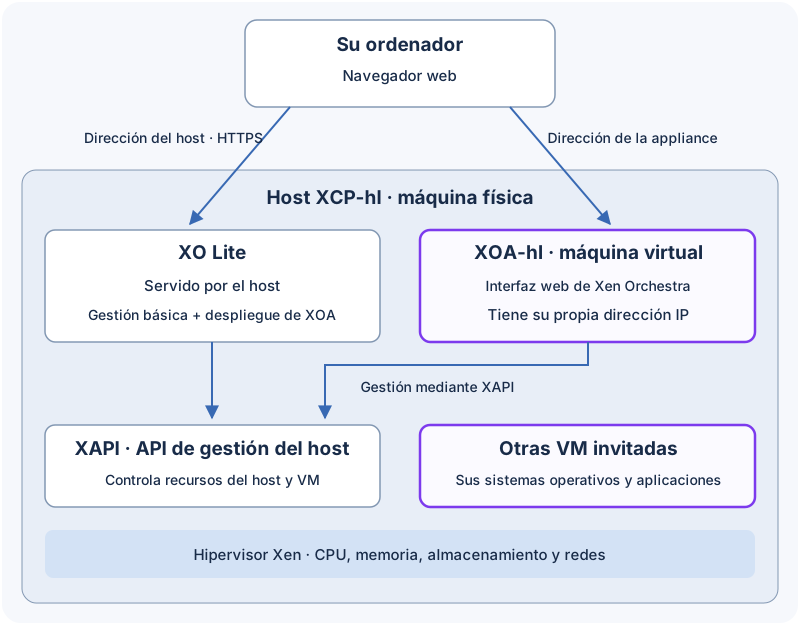
Tu navegador puede conectarse directamente a XO Lite en el host o a Xen Orchestra dentro de la VM XOA-hl. XOA-hl administra el host mediante XAPI. Las demás VM invitadas se ejecutan junto a XOA-hl, no dentro de ella.
Licencia
XCP-hl se publica bajo AGPL-3.0 y se basa en XCP-ng y Xen Orchestra. Es un proyecto comunitario independiente, sin afiliación, aprobación ni soporte de Vates SAS o del proyecto XCP-ng.